
记录一下搭建Lsky Pro的过程
操作环境
- Ubuntu 20.04
- Lsky Pro v2.1
- PHP==8.0.29
- Nginx 1.18.0(Ubuntu)
- mysql==8.0.33
安装
首先建议阅读官方文档
下载源文件
下载文件并且解压
wget https://github.com/lsky-org/lsky-pro/releases/download/2.1/lsky-pro-2.1.zip
unzip lsky-pro-2.1.zip -d /var/www/lsky # 目录改为Nginx项目的根目录PS:注意解压后的目录中有若干隐藏文件无法直接使用mv指令转移,如果使用mv转移还请注意。
安装PHP8.0
安装php
Lsky Pro V2.1 要求PHP >= 8.0.2,Ubuntu可以直接安装1
sudo apt install software-properties-common
sudo add-apt-repository ppa:ondrej/php # 使用ondrej/php添加PHP 8.0包和其他所需要的PHP扩展
sudo apt update # 更新包索引和包列表

# 安装PHP8.0
sudo apt install php8.0
# 安装php-fpm
sudo apt install php8.0-fpm
安装拓展
Lsky Pro需要以下拓展:
- BCMath PHP 扩展
- Ctype PHP 扩展
- DOM PHP 拓展
- Fileinfo PHP 扩展
- JSON PHP 扩展
- Mbstring PHP 扩展
- OpenSSL PHP 扩展
- PDO PHP 扩展
- Tokenizer PHP 扩展
- XML PHP 扩展
- Imagick 拓展
可以直接执行:
# 包含了部分常用拓展,也可以只安装官方要求的拓展
sudo apt install php8.0-common php8.0-mysql php8.0-xml php8.0-xmlrpc php8.0-curl php8.0-gd php8.0-imagick php8.0-cli php8.0-dev php8.0-imap php8.0-mbstring php8.0-opcache php8.0-soap php8.0-zip php8.0-intl php8.0-bcmath -y
配置Nginx
在/etc/nginx/sites-enabled下(Nginx配置文件,根据安装方式不同可能略有差异),新建配置文件,配置Server。下面提供我的配置文件以供参考。
server {
    listen 80;  //端口
    listen [::]:80;
    server_name example.com;  //域名,或者IP地址

    root /var/www/lsky/public;  //lsky的项目路径,注意要在public下

    index index.html index.htm index.php;
    client_max_body_size 10M;  //nginx附件最大上传大小

    if (!-e $request_filename) {
            rewrite ^(.*)$ /index.php$1 last;
        }

    location / {
        try_files $uri $uri/ /index.php?$query_string; // 伪静态
    }

    location ~ \.php$ {
               include fastcgi.conf;
            include fastcgi_params;
            fastcgi_pass unix:/run/php/php8.0-fpm.sock; // php-fpm路径
        }

}
然后重启Nginx服务。
systemctl restart nginx然后打开nginx配置文件中设置的域名以及端口号,成功则会出现以下界面:
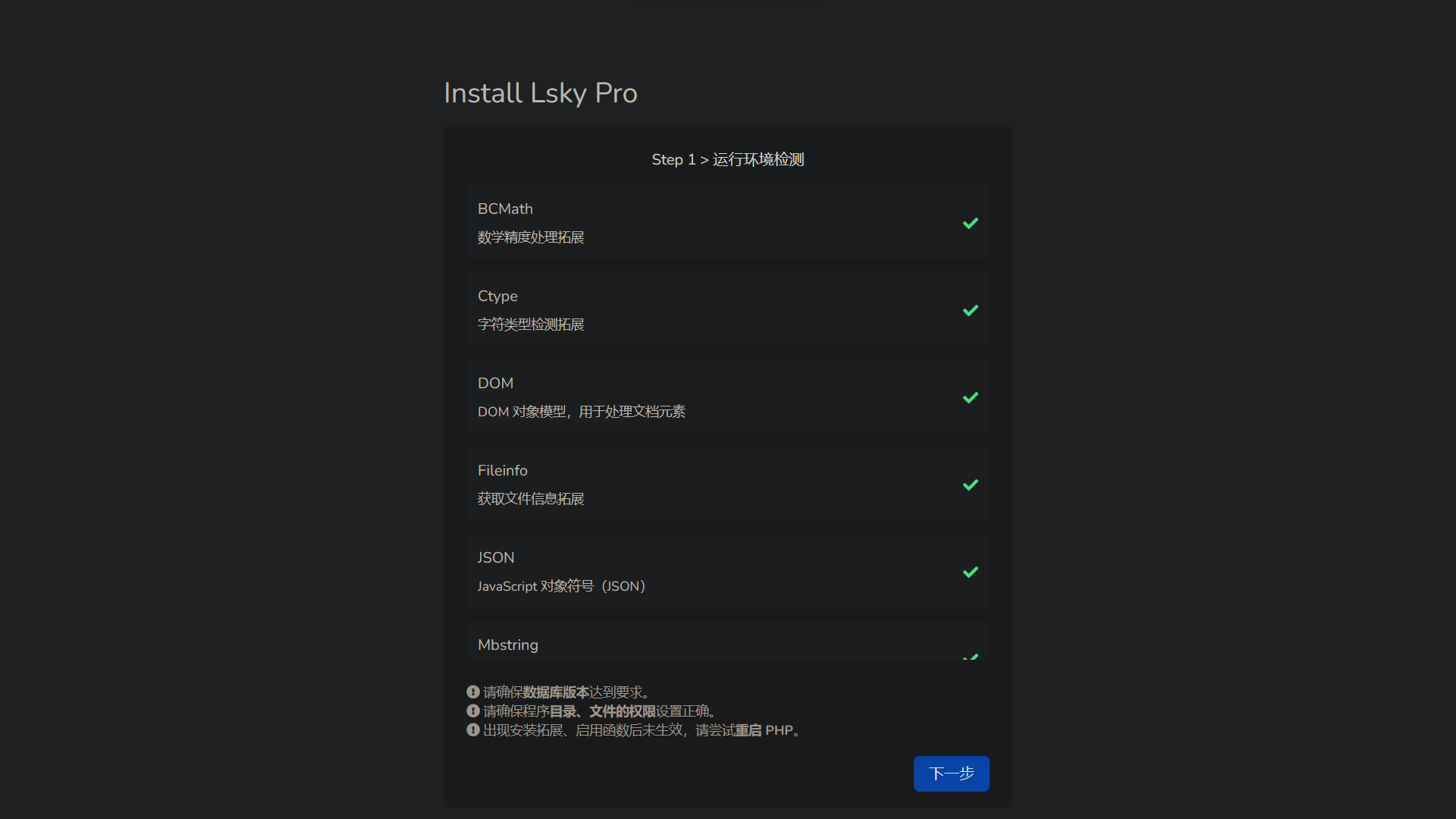
Lsky初始化
出现上述界面后点击下一步,配置数据库。
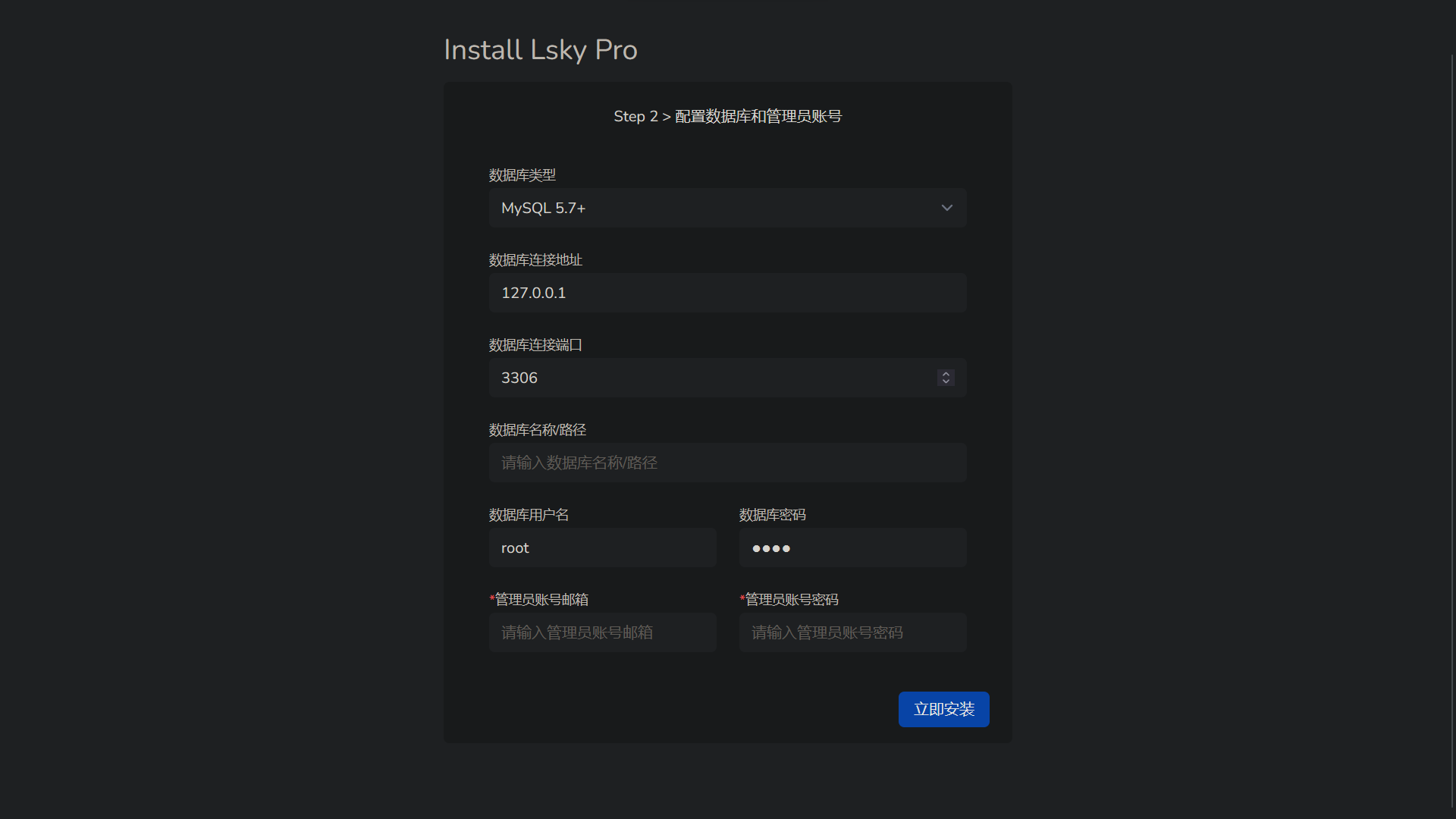
新建数据库,填入数据库名称以及密码。管理员账户和密码是Lsky后台的管理账户。点击立即安装后即可成功安装。
成功后可以进入管理页面。
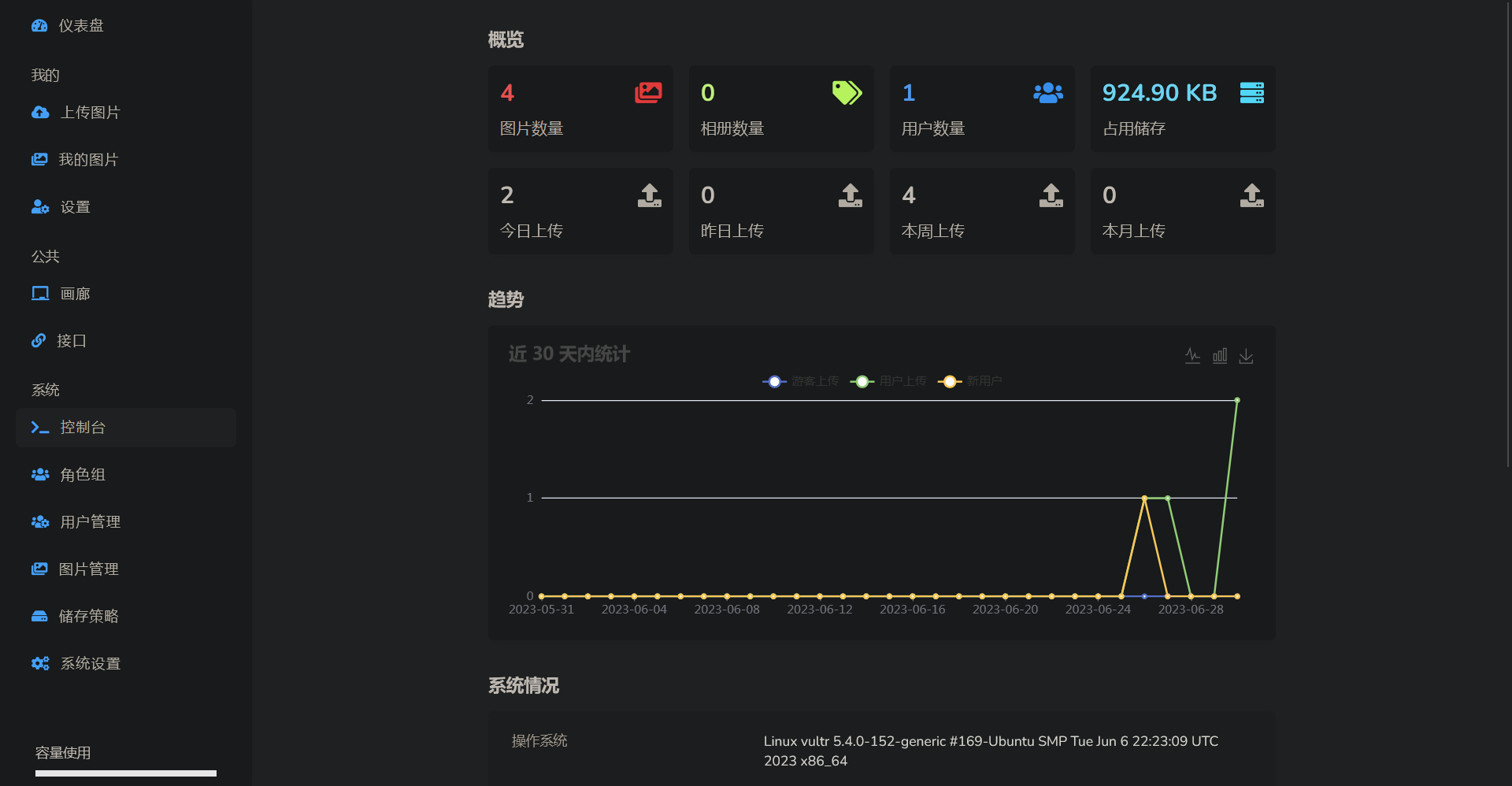
到此Lsky Pro就算安装完毕。
Typora + LANKONG
Typora和Picgo配置
使用Typora编写文章可以使用LANKONG插件自动上传图片,省去了手动上传的繁琐。
LANKONG是picgo的一个插件。picgo依赖于Node.js,首先需要下载Node.js,下载地址,选择对应的版本下载。安装过可以忽略。
Typora集成了两种方式,一种是Picgo app,另一种是Picgo-Core。前一种是图像化界面,第二种是命令行的形式。不过由于Picgo app每次需要调用打开应用程序,因此在此选择Picgo-Core的方式。
使用Typora下载
在Typora->文件->偏好设置->图像->上传服务设定中,选择PicGo-Core(command line),点击下载或更新。
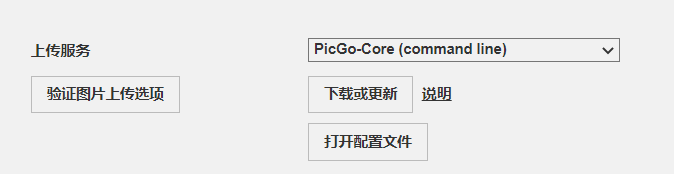
下载完成后,进行LANKONG插件的安装,此处参考LANKONG项目下的issue #10,首先打开picgo的安装位置,winwos下一般在C:\Users\用户名\AppData\Roaming\Typora\picgo\win64\,在命令行执行:
C:\Users\用户名\AppData\Roaming\Typora\picgo\win64> ./picgo.exe install lankong使用全局npm安装
如果你已经安装过node.js,那么你可以选择使用已安装的node.js进行picgo-core的安装,参考官方教程,依次执行如下命令:
# 安装picgo
npm install picgo -g # 或者 yarn global add picgo安装完成后,进入picgo的目录下,默认在/node安装路径/node_modules/picgo/bin,安装lankong插件:
cd /node安装路径/node_modules/picgo/bin

# 安装lankong【For windwos】
node picgo install lankong

# 或执行 ./picgo install lankong然后在Typora->文件->偏好设置->图像->上传服务设定中,选择自定义命令,然后输入:
# For Windows
node \path\to\node_modules\picgo\bin\picgo upload配置LSKY PRO图床
安装完成后,打开picgo的配置文件。
picgo 的默认配置文件为~/.picgo/config.json。其中~为用户目录。不同系统的用户目录不太一样。
linux 和 macOS 均为~/.picgo/config.json。
windows 则为C:\Users\你的用户名\.picgo\config.json
编辑如下:
{
  "picBed": {
    "current": "lankong",
    "uploader": "lankong",
    "lankong": {
      "lskyProVersion": "V2", //兰空版本V1,V2
      "server": "https://example.com", //示例: https://example.com,只需填写Serve Name而非API链接
      "token": "", //认证 token 信息
      "strategyId": "", //选填, V1以及V2使用默认存储策略时请留空
      "albumId": "",
      "permission": "public",  // 默认为私有(private(default)),即不再画廊公开
      "ignoreCertErr": true, //是否忽略证书错误, 如果上传失败提示证书过期请设为true
      "syncDelete": false //是否同步删除,只支持V2
    }
  },
  "picgoPlugins": {
    "picgo-plugin-lankong": true
  }
}
其中Token根据lsky pro版本的不同,获取方式不同,V2版本可以通过以下方式获取:
cURL(lankong提供):
curl --location --request POST 'https://your.domain/api/v1/tokens' \
--form 'email="your_email@address"' \
--form 'password="your_passwd"'  //email和password替换为自己的账号密码
python:
import requests
import json

if __name__ == "__main__":
    # 将对应数据换成自己的数据
    post_dict = {'email': 'email', 'password': 'password'}
    header = {
        "Accept": "application/json",
        "User-Agent": "Mozilla/5.0 (Windows NT 10.0; Win64; x64) "
                      "AppleWebKit/537.36 (KHTML, like Gecko) Chrome/92.0.4515.159 Safari/537.36"
}

    r1 = requests.post("https://example.com/api/v1/tokens", data=post_dict, headers=header)
    print("token-->" + r1.text)
返回结果:

返回结果 将token中的返回数据与
"Bearer "拼接(注意有一个空格),填入到配置文件中去,然后在Typora中测试。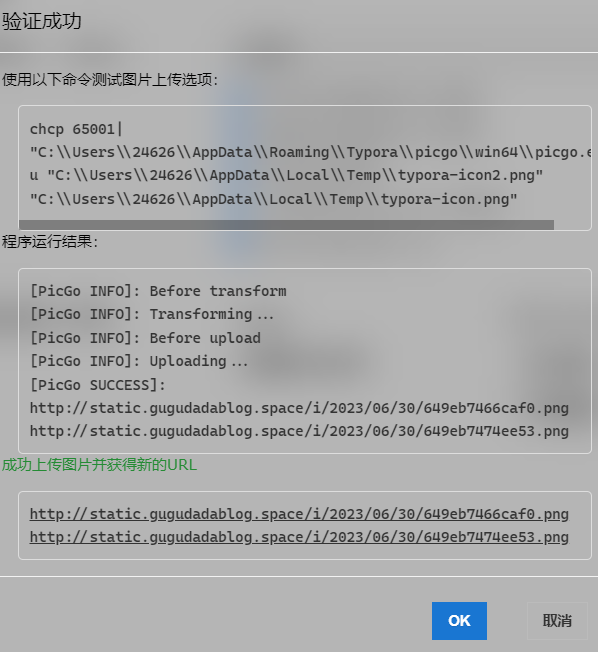
测试结果 安装成功。
Great blog! Is your theme custom made or did you dowload it from
somewhere? A design like yours wiuth a few simple adjustements would really make my blog shine.
Please let me know where you got your design. Many thanks
This theme is based on Typecho Theme VOID by AlanDecode. You can check out the project.